LINEスタンプは自分用なら申請なしで作れる?2026年の審査・費用・非公開設定を徹底解説
自分のペットや家族の写真、オリジナルのイラストでLINEスタンプを作りたい。でも、販売するつもりはないし、審査や申請の手続きも面倒……。そんな人が気になるのが、「LINEスタンプは自分用なら申請なしで使えるのか」という疑問です。
2026年10月時点で確認できるLINEスタンプメーカーの公式案内によると、公式のスタンプとしてトークで使うには、原則として審査申請と販売開始の手続きが必要です。一方、画像作成アプリで作ったイラストを写真として送る方法なら、スタンプの販売申請をせずに利用できます。また、公式アプリで作ったスタンプも、条件を満たせばクリエイター本人は無料でダウンロードできます。
📌 【この記事の重要ポイントまとめ】
- 要点1:LINEスタンプメーカーで作った作品を公式スタンプとして使うには、審査申請と販売開始が必要。自分用でも申請を省略することはできない。
- 要点2:「LINE STORE/ショップ非公開」は検索やランキングなどへの表示を制限する設定であり、購入ページまで完全に非公開にする機能ではない。
- 要点3:制作費をかけず、審査も受けずに送りたいなら画像として送信する方法が手軽。公式スタンプにしたいなら、本人の無料ダウンロード条件を確認しておこう。
【結論】LINEスタンプは自分用でも申請なしでは使えない?真相を解説
最初に押さえたいのは、LINEのトークで使う「公式のスタンプ」と、写真やイラストを「画像として送ること」は別の仕組みだという点です。
LINEスタンプメーカーは、写真や動画からオリジナルのスタンプを作れるLINE公式アプリです。制作そのものは無料で、スマートフォンだけでも作業できます。しかし、作った画像をスタンプとして利用できる状態にするには、LINE Creators Marketの審査を受け、承認後に販売を開始する必要があります。
つまり、自分しか使わない予定であっても、公式スタンプの審査申請を省略することはできません。「販売しないから申請不要」という方法は、公式スタンプの仕組みでは用意されていないのです。
ただし、申請が必要なのは公式スタンプとして使う場合です。自分で作った画像をトークルームから写真として送信するだけなら、LINE Creators Marketへの登録もスタンプ審査も必要ありません。
目的別に選ぶなら、判断基準はシンプルです。
スタンプ一覧からワンタップで送りたい:LINEスタンプメーカーで制作し、審査申請する。
自分や家族の写真を手軽に送りたい:画像作成アプリで加工して写真として送信する。
自作スタンプを検索結果などに表示させたくない:公式スタンプを申請し、プライベート設定を利用する。
審査も販売手続きも避けたい:公式スタンプではなく、画像として送る方法を選ぶ。
この違いを理解しておくと、申請なしで作れると紹介する記事や動画を見たときも、実際に何を送信しているのか判断しやすくなります。
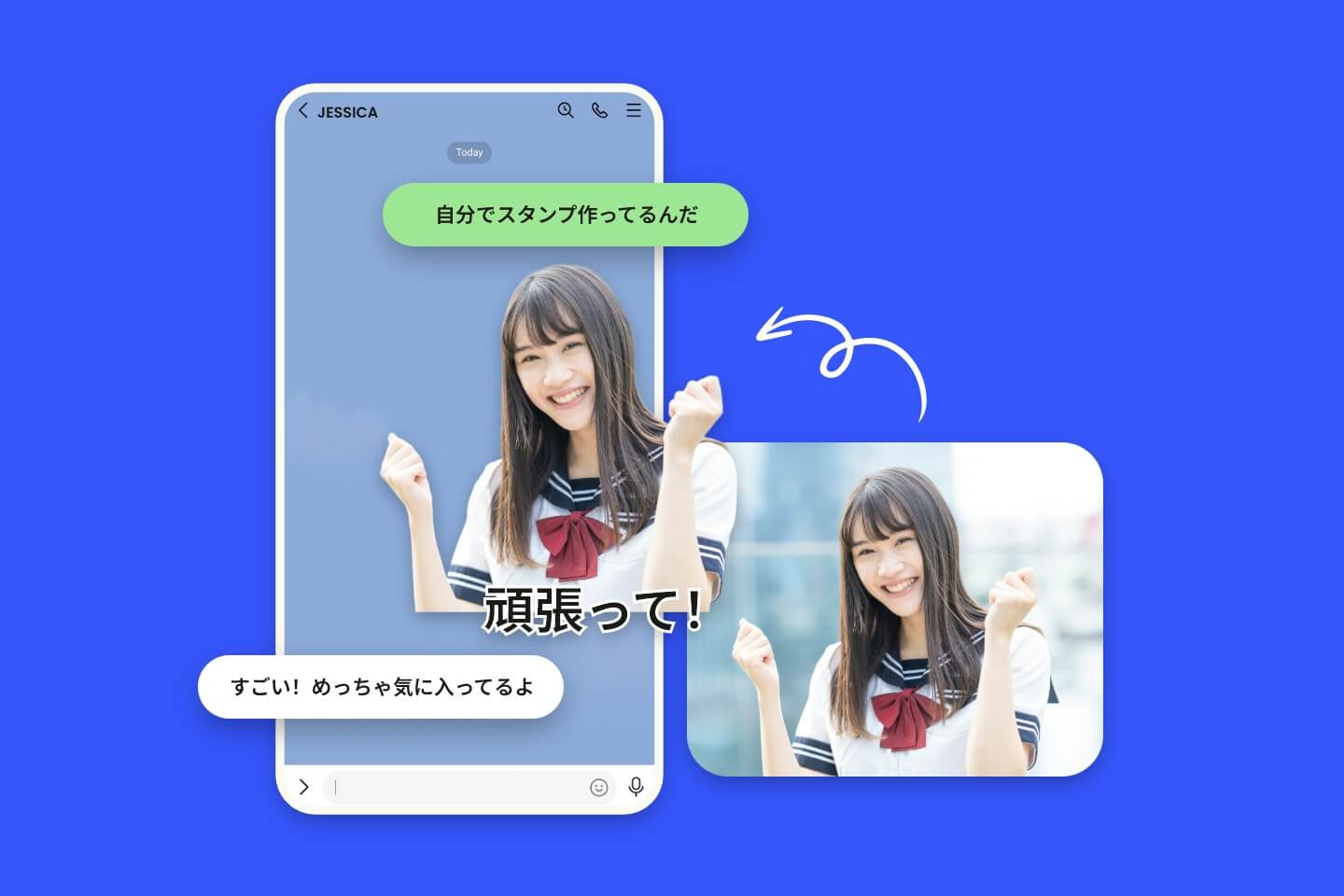
【初心者向け】LINEスタンプメーカーの作り方を5ステップで解説
自作したイラストや写真を、トーク画面のスタンプ一覧から送れるようにしたいなら、LINEスタンプメーカーを使う方法が基本です。LINEスタンプメーカー公式ページでは、写真や動画の切り抜き、文字入れ、装飾などを使って制作できると案内されています。
STEP1:LINEスタンプメーカーをインストールする
まず、iPhoneまたはAndroidのアプリストアで「LINEスタンプメーカー」を検索し、LINE公式のアプリをインストールします。アプリ自体は無料でダウンロードできます。
クリエイターとして作品を申請する際には、LINEアカウントが必要です。登録情報やアカウントの状態も、制作を始める前に確認しておきましょう。
STEP2:写真やイラストを選ぶ
ペットの写真、人物の表情、手描きのイラストなど、スタンプにしたい素材を選びます。アプリ内の切り抜き機能を使えば、写真の背景を取り除いたり、必要な部分だけを残したりできます。
文字や装飾を追加するときは、トーク画面で小さく表示されても意味が伝わるかを意識しましょう。長文よりも「了解」「ありがとう」「おつかれさま」など、日常の会話で使いやすい表現が向いています。
STEP3:スタンプを必要な個数だけ作る
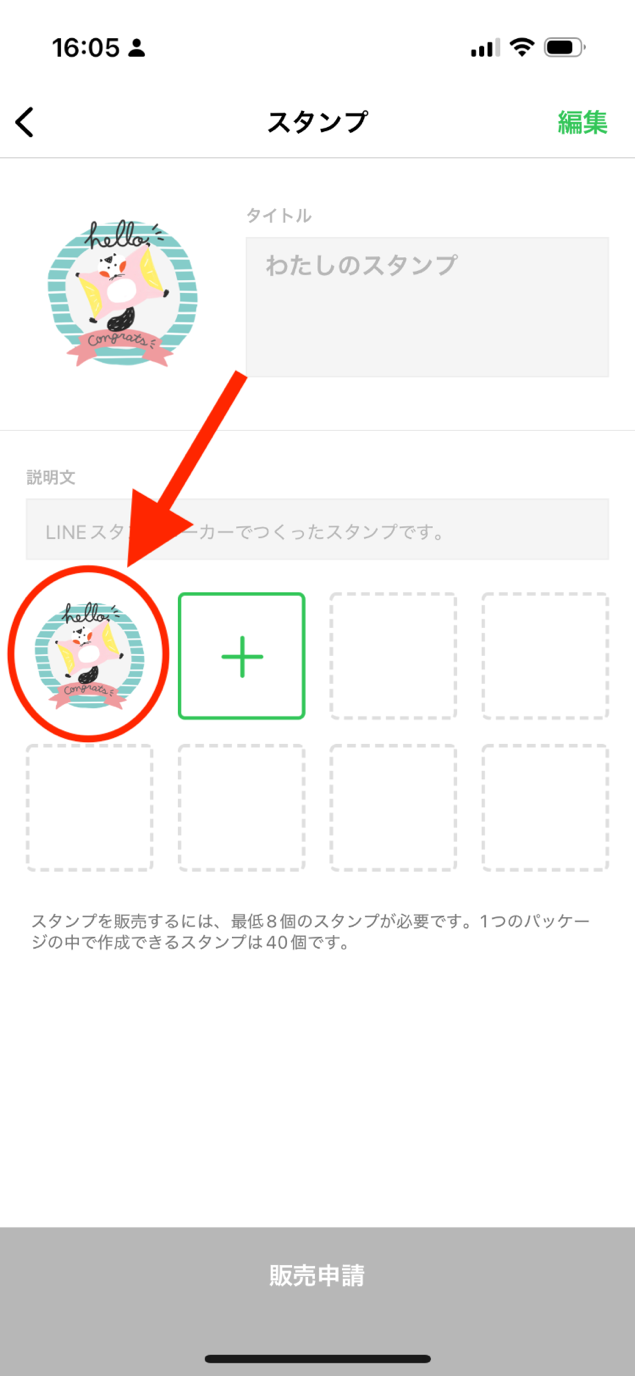
通常の静止画スタンプは、1パッケージにつき8個、16個、24個、32個、40個から個数を選びます。公式のCreators Appヘルプセンターでは、販売するためには最低8個以上が必要と案内されています。
自分用なら1枚だけで十分に思えるかもしれませんが、公式スタンプとして申請する場合は、最低個数を満たす必要があります。最初から40個を作るのではなく、日常で使う表情や返事を8個にまとめると、制作の負担を抑えられます。
STEP4:タイトルや説明文を入力して審査を申請する
画像が完成したら、スタンプのタイトルや説明文、メイン画像などの販売情報を登録します。プレビューで表示を確認したうえで、販売申請を行います。
ここで注意したいのが、プライベート設定を選んでも、審査申請そのものが不要になるわけではないという点です。非公開設定は公開範囲に関する機能であり、審査を省略するための機能ではありません。
STEP5:承認後に販売を開始し、自分の端末へダウンロードする
審査に承認されたら、販売開始の手続きを行います。その後、売上分配の設定などの条件を満たしていれば、クリエイター本人は自作スタンプを無料でダウンロードできます。
無料ダウンロードの対象になるかどうかは、申請時の設定によって変わります。制作できたことと、無料で利用できることは別なので、申請画面で分配設定を確認することが大切です。
【比較表】公式スタンプと画像送信はどっちが便利?
「LINEスタンプメーカーと画像作成アプリの比較」で迷ったら、費用だけでなく、送信時の見え方や使いやすさも比べてみましょう。
| 比較項目 | 公式スタンプとして使う | 画像として送る |
|---|---|---|
| 主な作成方法 | LINEスタンプメーカーなど | 画像作成アプリ、写真編集アプリなど |
| 制作費 | 公式アプリは無料 | 無料アプリを使えば無料で制作可能 |
| 審査申請 | 必要 | 不要 |
| 利用開始まで | 審査承認と販売開始の手続きが必要 | 画像を保存すれば送信できる |
| 送信方法 | スタンプ一覧から選んで送信 | トークルームで写真を選んで送信 |
| 本人の無料利用 | 分配設定などの条件を満たせば可能 | 画像の送信自体にスタンプ購入は不要 |
| 友だちへの配布 | 非公開設定でも購入が必要になる場合がある | 画像を直接送信できる |
| 向いている用途 | 繰り返し使う定番の返事やリアクション | 単発のネタ画像、写真、イラストの共有 |
大きな違いは、画像送信なら制作後すぐに使える一方、公式スタンプはスタンプ一覧から簡単に呼び出せることです。頻繁に使う「了解」「ありがとう」などを登録しておきたいなら公式スタンプが便利です。たまに送るだけなら、画像送信のほうが早く済みます。
LINEスタンプを画像として送る方法
審査を受けずに自作画像を送るなら、次の手順で進めます。
画像作成アプリや写真編集アプリでイラストを作る。
完成した画像をスマートフォンの写真フォルダに保存する。
LINEで送りたい相手とのトークルームを開く。
画面下部の写真アイコンをタップする。
保存した画像を選び、送信ボタンをタップする。
この手順はLINEヘルプセンターが案内する写真・動画の送信方法に沿ったものです。端末やアプリのバージョンによって表示が多少異なる場合があります。
なお、画像はスタンプとして送信されるわけではありません。写真メッセージとして表示されるため、スタンプ一覧への登録や、スタンプと同じ感覚で連続して送る使い方はできません。背景を透明にした画像でも、写真として送る場合は公式スタンプと表示形式が異なります。

【非公開設定と無料ダウンロード】自作スタンプを販売せずに使える?
LINEスタンプメーカーで作った作品を自分用に使いたい人が、特に気をつけたいのが「販売しないこと」と「非公開にすること」の違いです。
非公開設定でも販売手続きは必要
LINEスタンプメーカー公式ページによると、作成したスタンプを販売せずに自分や周囲の人だけに配布することはできません。スタンプとして利用するには、審査に通過したうえで販売を開始する必要があります。
そこで使うのが「プライベート設定」です。「LINE STORE/ショップ非公開」に設定すると、新着スタンプやランキング、検索結果などへの表示を制限できます。家族や友人など、限られた相手を中心に利用したい場合に便利な設定です。
ただし、非公開は完全なアクセス制限を意味しません。購入ページに直接アクセスした人は、スタンプを閲覧・購入できます。非公開にしたからといって、自分と指定した相手以外には絶対に見られない、という仕組みではありません。
本人が無料でダウンロードするための条件
LINEスタンプメーカーの公式案内では、クリエイター本人は条件を満たすことで自作スタンプを無料ダウンロードできます。ただし、申請時の売上分配設定が「有料ダウンロード/売上分配額あり」になっている場合は、無料ダウンロードの対象外です。
本人の無料利用を優先したい場合は、申請画面で「無料ダウンロード/売上分配額なし」の設定を確認しましょう。これはクリエイター本人の無料ダウンロードに関する設定であり、友だちや家族も無料でダウンロードできるという意味ではありません。
周囲の人にも使ってもらいたい場合は、販売価格や購入方法を確認しておく必要があります。非公開設定を使っても、相手が無料で利用できるようになるわけではない点に注意してください。
写真を使う場合はプライバシーにも注意
ペットや自分の写真であれば気軽に作れますが、家族や友人、特に子どもの写真を使う場合は慎重な判断が必要です。LINE Creators Marketの審査ガイドラインでは、第三者の著作権や肖像権などを侵害する素材が審査上の問題になると説明されています。
また、公式の審査関連案内でも、非公開設定にしていても購入ページから第三者がスタンプを閲覧・購入できる点が注意喚起されています。個人の写真を使う場合は、本人の同意を得たうえで、公開された場合にも問題がない素材を選ぶことが大切です。
【2026年最新】LINEスタンプの費用・審査期間・アプリの評判
LINEスタンプを自分用に作る費用はいくら?
LINEスタンプメーカー自体は無料で利用できます。そのため、無料の写真やイラスト素材を使い、自分で制作するなら、アプリの利用料金を支払わずにスタンプ作りを始められます。
ただし、無料なのは制作アプリの利用であり、公式スタンプの利用条件まで無条件で無料になるわけではありません。審査申請と販売開始の手続きが必要で、本人の無料ダウンロードには所定の設定条件があります。画像編集アプリの有料機能や素材を購入すれば、その分の費用も発生します。
費用を最小限に抑えたいなら、次のように考えると分かりやすいでしょう。
画像として送る:無料の画像作成アプリを使えば、制作費とスタンプ購入費をかけずに利用できる。
公式スタンプとして使う:LINEスタンプメーカーで無料制作し、審査申請と販売開始を経て、本人の無料ダウンロード条件を満たす。
外部の制作サービスを使う:制作代行料などが必要になる場合があるため、申込前に料金と申請代行の範囲を確認する。
LINEスタンプメーカーの審査期間は現在どれくらい?
LINEスタンプメーカー公式ページやCreators Appヘルプセンターでは、審査期間の目安として「数時間~約2日」と案内されています。ただし、公式ページのFAQには「2024年現在」と記された説明もあるため、2026年の審査完了時間を保証する数字ではありません。
実際の審査期間は、申請内容や審査状況によって変わる可能性があります。ガイドラインに抵触する内容があれば、修正や再審査が必要となり、利用開始までの日数が延びることもあります。
自分用だから審査が早く終わる、非公開設定なら審査が簡略化される、といった扱いを前提にするのは避けましょう。予定がある場合は、余裕を持って申請するのが無難です。
無料のスタンプ作成アプリは評判がいい?
LINEスタンプメーカーは、写真や動画を使った切り抜き、文字入れ、デコレーションなどをスマートフォンで行えることが特徴です。パソコンで画像編集ソフトを使う必要がなく、完成した作品をアプリから申請できるため、初めて作る人にも扱いやすい構成です。
2026年10月時点で確認できるアプリストアの掲載情報では、Apple App Storeは評価4.7で約17万件の評価、Google Playは評価4.7で500万以上のダウンロード、約8.4万件のレビューが表示されています。評価や件数は更新されるため、利用する際は各ストアの最新表示を確認してください。
こうした数字は利用者の評価を知る手掛かりになりますが、審査に必ず通ることや、すべての端末で問題なく動くことを保証するものではありません。
また、LINEスタンプメーカーは公式スタンプの制作と申請に向いたアプリです。申請せずに画像を送りたいだけなら、使い慣れた画像編集アプリで作成し、写真として送信するほうが手順は少なくなります。
【自作できない・審査に落ちる】よくある原因と対処法
LINEスタンプメーカーで作品を作れない、審査に通らないといった場合は、制作作業と審査基準を分けて確認しましょう。
原因1:スタンプの個数が足りない
通常の静止画スタンプを販売するには、最低8個が必要です。1枚だけの画像を公式スタンプとして登録したい場合は、個数の条件を満たせません。1枚だけ送りたいなら、写真として送る方法が適しています。
原因2:画像や文字に問題がある
LINE Creators Marketの審査ガイドラインでは、画像の視認性、文字の誤り、タイトルや説明文との不一致などが審査上の確認項目として挙げられています。文字が小さすぎる、誤字がある、画像が見づらいといった問題がないか、申請前にプレビューで確認してください。
原因3:著作権や肖像権に関する問題がある
アニメや漫画のキャラクター、他人が描いたイラスト、有名人の写真などを、許可なくスタンプに使うのは避けましょう。素材の利用条件に違反する場合や、第三者の権利を侵害する場合は、審査で却下されたり、販売が制限されたりする可能性があります。
原因4:審査に通ったのにスタンプが使えない
審査に承認されたことと、販売が開始されたことは別です。販売開始の手続きが完了しているかを確認し、本人の無料ダウンロード条件を満たしているかもチェックしましょう。
審査でリジェクトされた場合は、Creators Appヘルプセンターの案内に従って理由を確認し、必要な修正を行って再申請します。アプリから再申請できないケースでは、LINE Creators Marketのマイページから手続きを進めます。
なお、写真や動画がアプリに表示されないなど、制作画面そのものに問題がある場合は、端末の写真へのアクセス権限やアプリの更新状況を確認してください。古いバージョンに起因する問題もあるため、最新の公式ヘルプを参照するのが確実です。
【lineスタンプ作り方自分用申請なし】に関するよくある質問(FAQ)
Q1:LINEスタンプを自分用に作るなら、審査なしで無料で使えますか?
A1:公式スタンプとして利用する場合は、審査申請と販売開始が必要です。申請を避けたいなら、自作した画像を写真としてトークルームから送信しましょう。制作アプリ自体は無料でも、公式スタンプの利用条件は別に確認する必要があります。
Q2:LINEスタンプメーカーで作ったスタンプを非公開にすれば、自分だけで使えますか?
A2:「LINE STORE/ショップ非公開」に設定すると、検索結果やランキングなどへの表示を制限できます。ただし、購入ページに直接アクセスした人は閲覧・購入できるため、完全に自分だけが使える設定ではありません。
Q3:自作LINEスタンプを本人が無料でダウンロードするには、何が必要ですか?
A3:公式の案内では、クリエイター本人は条件を満たせば無料でダウンロードできます。申請時の分配設定が「有料ダウンロード/売上分配額あり」の場合は対象外となるため、「無料ダウンロード/売上分配額なし」の設定を確認してください。
Q4:LINEスタンプメーカーの審査期間は2026年現在、何日ですか?
A4:公式の案内では数時間から約2日が目安として示されています。ただし、審査期間は保証されていません。修正や再審査が必要になれば、さらに時間がかかる場合があります。
Q5:自作した画像をスタンプのように送るには、どうすればいいですか?
A5:画像作成アプリでイラストを作り、スマートフォンに保存して、LINEのトークルームにある写真アイコンから送信します。審査申請は不要ですが、公式スタンプのようにスタンプ一覧から選んで送ることはできません。
まとめ:自分用なら「画像送信」か「公式スタンプ」かで選ぼう
LINEスタンプを自分用に作りたい場合、最も大切なのは、公式スタンプとして使いたいのか、オリジナル画像を送りたいだけなのかを決めることです。
スタンプ一覧からワンタップで送信したいなら、LINEスタンプメーカーで制作し、審査申請と販売開始の手続きを進めましょう。非公開設定を使えば検索結果などへの表示を制限でき、条件を満たせばクリエイター本人は無料でダウンロードできます。ただし、非公開設定は完全なアクセス制限ではありません。
一方、審査や販売の手続きを避けたいなら、画像作成アプリで作ったイラストを写真として送る方法が手軽です。制作費を抑えやすく、1枚だけでもすぐに利用できますが、公式スタンプと同じ使い方はできません。
プロの結論:「申請なしで公式スタンプを使う方法」を探し続けるよりも、まずは送信方法を選ぶほうが合理的です。手軽さを優先するなら画像送信、繰り返し使う利便性を優先するなら公式スタンプ。費用、審査、プライバシーの条件を比較し、自分の使い方に合った方法を選んでください。 (出典: lineスタンプ 作り方 自分用 申請なし(Yahoo!ニュース))
テクノロジーやライフスタイル領域を中心に執筆活動を行っています。趣味は写真撮影と旅行です。
